QR一括作成

QR一括作成 使い方ガイド

CSVまたは貼り付けたURLを、内容確認から端末内読取検査、ZIP保存まで4ステップで処理できます。列や行の調整、UTM、作業保存、選択操作、SVG、A4印刷は必要な場合だけ利用できます。QR処理は端末内で完結し、すべての機能を無料・広告なし・アカウント登録なしで利用できます。

  1. 1アプリを起動
  2. 2URLを入力・確認
  3. 3出力設定・QR生成
  4. 4ZIPで保存

アプリを起動する

公開URLを開く

  • https://qr-generater.altegravity.com/ を開きます。
  • 最新版のMicrosoft EdgeやGoogle Chromeなどで利用します。
  • インストール、アカウント登録、ログインは不要です。
  • 以前に保存した作業がある場合は、「保存した作業を再開」から .qrjob.json を選べます。
一般公開Web版 / QR一括作成
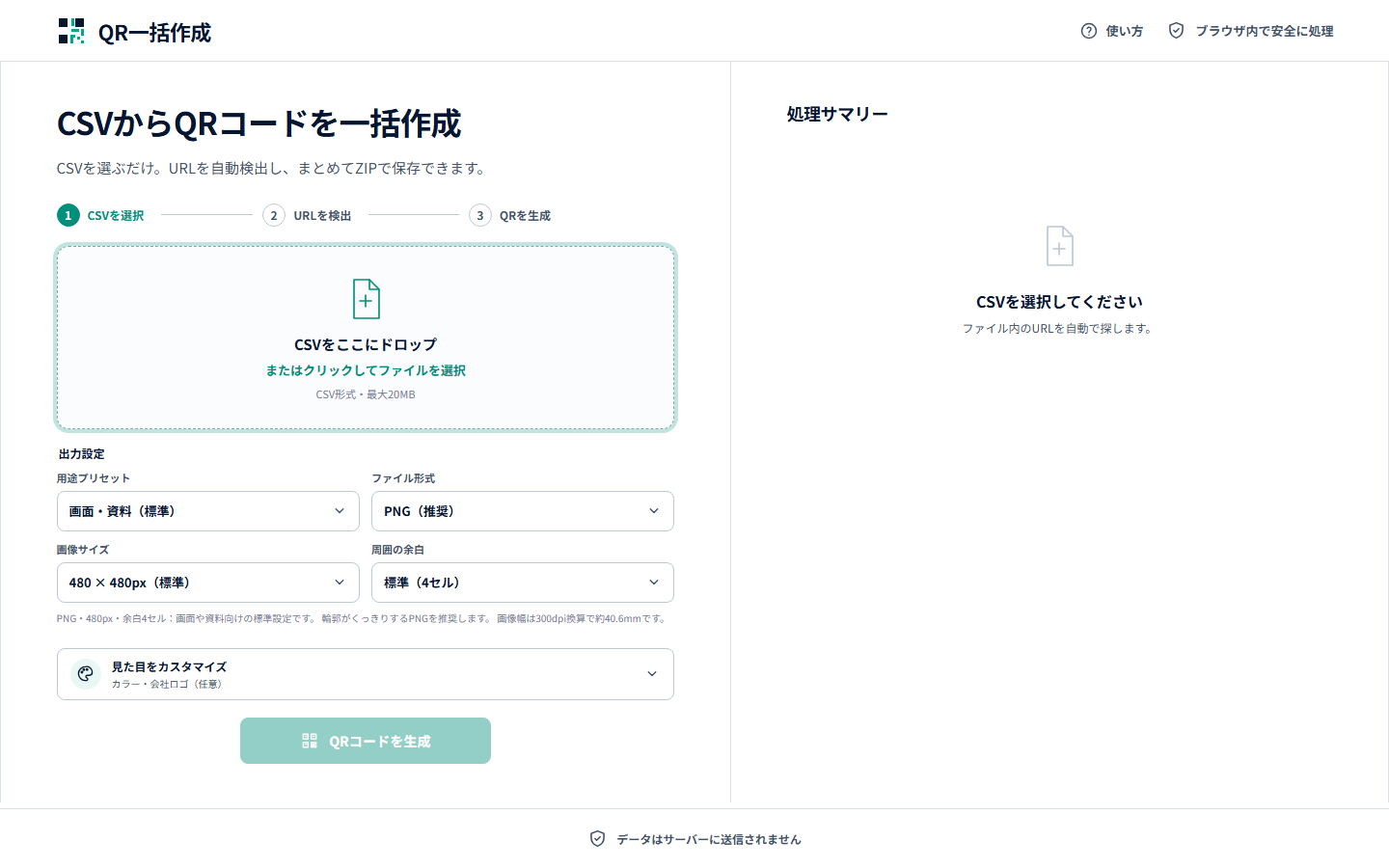
起動直後のQR一括作成画面。CSV選択エリアが表示されています。
起動すると、この画面が表示されます。中央のCSV選択エリアから操作を始めます。

URLを入力して内容を確認する

CSVを選択、またはURLを直接貼り付け

  • CSVを点線のエリアへドラッグ&ドロップします。
  • または、点線のエリアをクリックしてCSVを選択します。
  • 少数の場合は「URLを直接貼り付ける」へ1行1件、または「コード,URL」で入力できます。CSVテンプレートも端末へ保存できます。
  • 端末内のCSVを読み込むだけで、サーバーへアップロードされません。
  • 「生成前の内容確認」でコード、URL、件数が正しいことを確認します。
  • 自動判定のままで問題なければ、そのまま次へ進めます。必要な場合だけ「データを確認・修正」を開き、URL列・コード列・ファイル名列、各行の内容・生成対象、重複URLの扱いを変更します。
  • UTMを追加する場合は同じ画面で必要な項目を入力し、「UTMを適用」を選びます。不要になった場合は解除できます。

出力設定を選んでQRコードを生成する

用途プリセットと出力設定を選択

  • 通常は「画面・資料」、印刷物では「印刷(標準)」または「印刷(大判)」を選びます。
  • ファイル形式をPNG(推奨)・JPEG・WebPから選びます。
  • 画像サイズを256px・480px(標準)・1024px(印刷)・2048px(大判)から選びます。
  • 周囲の余白は通常4セル、十分な空間を取りたい印刷物では8セルを選べます。
  • 色や会社ロゴを使う場合は、下の「見た目をカスタマイズ」を開きます。
  • 入力後、処理サマリーに表示される推定時間を確認します。初回生成後は同じ画面内で端末の前回実績も反映されます。
  • 検出件数と設定を確認し、「QRコードを生成」をクリックします。
  • 検出したURLはすべて生成対象にでき、自由配色を含む全機能をいつでも利用できます。
  • 件数が多い場合は進捗と残り時間、大きな作業量が見込まれる場合は端末負荷の案内が表示されます。
  • 必要なら「処理を中止」を選べます。中止前に成功したQRコードは残ります。

配色や会社ロゴを設定する(任意)

「見た目をカスタマイズ」を開く

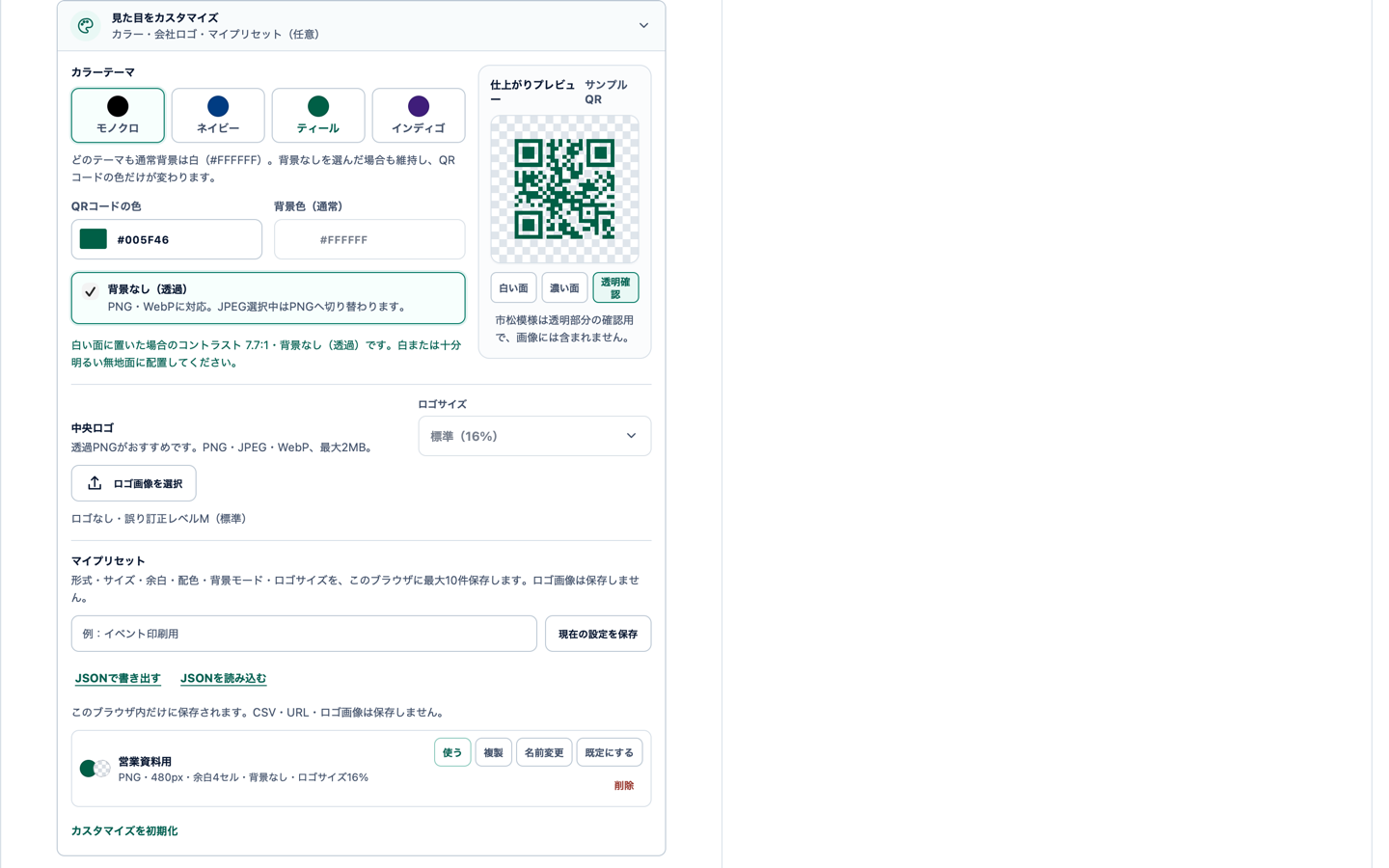
  • モノクロ・ネイビー・ティール・インディゴは、通常背景を白(#FFFFFF)に保ったままQRコードの色だけが変わります。背景なしを選んでいる場合は透過を維持します。
  • 色を直接指定する場合もQRコードだけを暗い色へ変更し、通常背景は白(#FFFFFF)に固定します。差が不足すると生成ボタンが無効になります。
  • 「背景なし(透過)」はPNG・WebPで利用できます。JPEG選択中に有効にするとPNGへ切り替わり、透明部分はプレビューの市松模様で確認できます。
  • 「仕上がりプレビュー」には配色とロゴがすぐに反映され、白い面・濃い面・透明確認を切り替えられます。出力画像は変わりません。
  • 会社ロゴはPNG・JPEG・WebP(最大2MB)に対応します。輪郭がきれいな透過PNGがおすすめです。
  • まずは「標準(16%)」を使い、必要な場合だけ12%または20%へ調整します。
  • マイプリセットは「使う」「複製」「名前変更」「既定にする」「削除」で管理でき、JSONの書き出し・読み込みで利用者自身が持ち運べます。
  • マイプリセットはアカウントやクラウドではなく、このブラウザに保存されます。保存対象は形式・サイズ・余白・配色・背景モード・ロゴサイズで、CSV・URL・生成画像・ロゴ画像は保存されません。
  • ロゴ設定時は誤り訂正レベルHを自動適用します。その分、格納できるURLの長さは短くなります。
  • 透明QRは白または十分明るい無地面へ配置し、4セル以上の余白が見える状態を保ってください。中央ロゴ使用時は読み取り保護のためロゴ台座だけ白で残ります。
  • 色・透明背景・ロゴは読み取り性能に影響します。画面表示だけでなく、実際の用紙・プリンター・端末で必ず確認してください。
ティール配色、白背景固定、背景なし、透明確認プレビュー、マイプリセットを表示したカスタマイズ画面。
配色、背景なし、ロゴ、配置面プレビュー、マイプリセットを同じメニューで確認できます。設定変更後は再生成してください。

ZIPで一括ダウンロードする

全件をZIPで保存。必要な場合だけ結果を選択

  • 生成完了後、成功・失敗件数と端末内読取検査を確認し、「○件をZIPで保存」をクリックします。
  • 1件が生成できなくても成功した画像は残ります。失敗理由は画面とgeneration_failures.csvで確認でき、「失敗分を再試行」で失敗行だけを再度生成できます。
  • 選択した形式の画像と、URL・形式・サイズ・余白・配色・背景モード・ロゴ・誤り訂正レベル・印刷目安・端末内検査の対応表がZIPに保存されます。画像容量が大きい場合は、メモリ負荷を抑えるため連番付きの複数ZIPへ自動分割されます。
  • 必要な結果にチェックを付けると、選択分だけのZIP保存や再生成ができます。
  • 「その他の保存」から、選択分をSVGで保存、A4実寸ラベルを印刷またはOSの印刷画面からPDF保存、この作業を .qrjob.json で保存できます。
  • 一覧右側のボタンから、必要な画像だけを個別保存することもできます。

安心してお使いいただけます

選択したCSV・ロゴ、抽出したURL、コード、UTM、生成QR、ZIP、manifest、SVG、印刷データ、ファイル名、マイプリセットの名前・値、明示的に保存した作業ファイルの内容はブラウザ内だけで処理され、Cloudflare、Google Analytics、運営者を含む第三者へ送信されません。URLを含む .qrjob.json は利用者が保存した場合だけ端末へ作成し、作業の自動保存やクラウド同期は行いません。サイト改善のためのGoogle Analyticsは、明示的に同意した場合だけ、製品データを含まない固定の集計用区分を送信します。その通常動作により、ブラウザ・端末の種類、アクセス時の通信情報、計測用Cookieが処理される場合があります。同意しなくてもすべての機能を利用できます。

うまくいかないときは

?背景なしを選ぶとJPEGがPNGへ変わる
JPEGは透明部分を保存できないためです。背景なしはPNGまたはWebPで利用してください。透明QRは白または十分明るい無地面に配置し、実際の利用環境で読み取りを確認してください。
?アカウントやアクセス解析への同意は必要ですか?
アカウント登録やログインはありません。Google Analyticsへの同意も任意で、拒否した場合や読み込みに失敗した場合も、生成件数と自由色を含むすべての機能を利用できます。
?CSVを選択できない
ファイルの拡張子が「.csv」で、サイズが20MB以下であることを確認してください。Excelファイル(.xlsx)はCSV形式で保存し直す必要があります。
?URLが検出されない
URLが「http://」または「https://」から始まっていることを確認してください。CSVはUTF-8またはShift_JISに対応しています。
?どの出力設定を選べばよいですか?
画面や一般資料は「画面・資料」、チラシ・冊子・名札などは「印刷(標準)」、ポスターなどは「印刷(大判)」を選びます。プリセットはPNG・解像度・周囲の余白をまとめて設定します。JPEGとWebPは容量を抑えたい場合に選べますが、印刷には輪郭がくっきりするPNGを推奨します。
?印刷物へ配置するときの注意点は?
画像の縦横比を変えず、QRコード周囲の余白を切り取らないでください。300dpi換算のmm表示は画像サイズの目安であり、印刷寸法を固定する情報ではありません。レイアウトソフトで配置サイズを指定し、実際の用紙・プリンター・読み取り端末を使って本番前に読み取り確認をしてください。ZIP内のmanifest.csvにはURLごとの推奨最小幅の目安も記録されます。
?色や会社ロゴを使っても必ず読み取れますか?
読み取りを保証するものではありません。アプリは暗いQRコードと明るい背景のコントラストを検査し、生成画像を端末内で読み直して元URLとの一致も補助確認します。ただし印刷のにじみ、用紙、照明、カメラ性能などでも結果が変わるため、本番と同じ条件で複数の端末から確認してください。
?推定時間と実際の時間が違う
推定時間はURL件数、画像形式、画像サイズ、ロゴ有無から算出した目安です。初回生成後は同じ画面内で端末の前回実績も次回推定へ反映します。生成中は残り時間、完了後は実測時間を表示します。
?マイプリセットが見つからない
マイプリセットは同じブラウザ・同じ公開サイト(同じオリジン)に保存されます。別のブラウザや端末へ移す場合は「JSONで書き出す」で保存し、移動先で「JSONを読み込む」を選んでください。既存プリセットを消さずに追加します。ロゴ画像は含まれません。
?途中の作業を保存・再開したい
「作業を端末へ保存」または生成後の「この作業を保存」で .qrjob.json を保存し、次回「保存した作業を再開」から読み込みます。URL、コード、行の修正・対象外、重複の扱い、UTM、出力・配色設定を含むため、機密ファイルとして保管してください。ロゴ画像と生成画像は含まれず、自動保存やクラウド保存も行いません。
?SVG保存やA4印刷・PDF保存を使いたい
生成結果へチェックを付け、「その他の保存」を開きます。「選択分をSVGで保存」は1件選択時に .svg、複数選択時にSVGをまとめたZIPを保存します。A4印刷 / PDFでは20〜80mmの実寸とコード表示を確認します。選択中のQRに必要な品質目安より小さい実寸では印刷を開けません。確認後、OSの印刷画面から紙へ印刷するかPDFとして保存します。
?一部のQRコードだけ生成できなかった
成功したQRコードはそのまま保存できます。生成結果の失敗理由を確認し、「失敗分を再試行」で失敗行だけを再度生成できます。ZIPにはgeneration_failures.csvも含まれます。
?ダウンロードが始まらない
件数が多いとZIP作成に時間がかかります。進捗表示が消えるまでお待ちください。画像容量が大きい場合は連番付きの複数ZIPへ自動分割されるため、ブラウザから複数ダウンロードの許可を求められたら内容を確認して許可し、すべてのZIPを保存してください。